

LightPDF — PDF-редактор и набор онлайн-инструментов для работы с документами: чтения, редактирования, конвертации, OCR, подписи, аннотирования, объединения, разделения, сжатия, защиты и обработки PDF через AI-инструменты. Сервис работает как веб-приложение, настольная программа для Windows и macOS, мобильное приложение для iOS и Android, а также как расширение для Chrome/Edge. В одном аккаунте Premium-доступ открывается на Windows, Mac, Android, iOS и Web, при этом настольные приложения выполняют многие PDF-операции офлайн, а AI-функции и часть конвертеров требуют интернет-соединения.
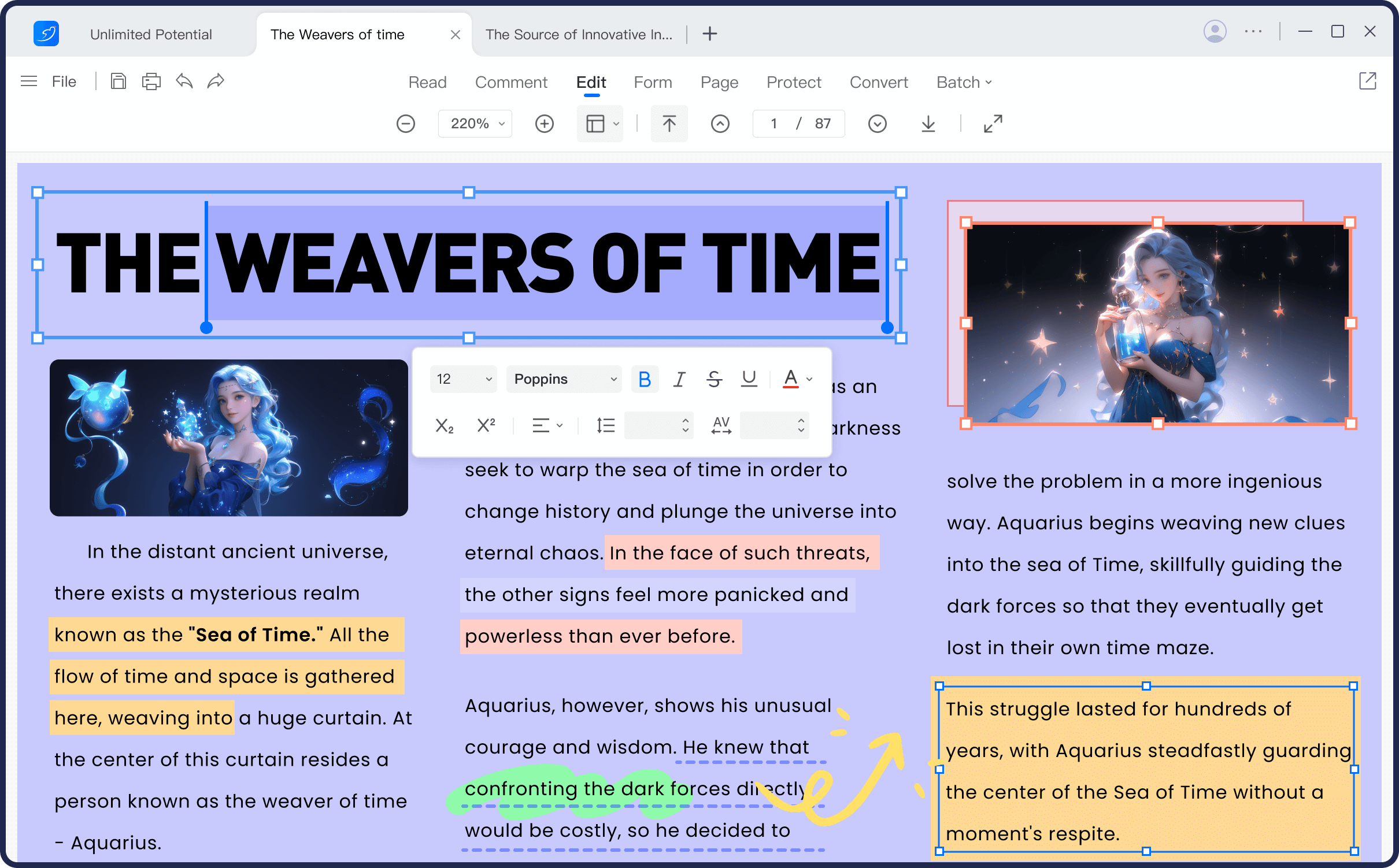
Главная особенность LightPDF — сочетание классического PDF-редактора и AI-инструментов. В настольной программе доступны вкладки Read, Comment, Edit, Form, Page, Protect, Convert и Batch, а в веб-версии инструменты сгруппированы по задачам: Convert from PDF, Convert to PDF, Edit PDF, Optimize PDF, PDF Security и AI Tools. Такая структура удобна для пользователей, которым нужно не просто открыть документ, а выполнить конкретную операцию: превратить PDF в Word, удалить лишние страницы, распознать скан, поставить подпись, сжать файл перед отправкой или задать вопросы по содержанию большого документа.
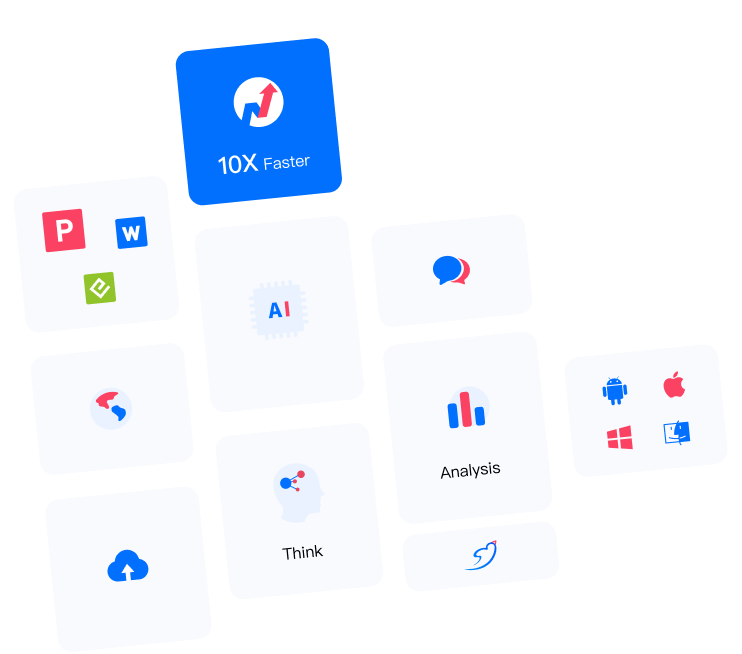
LightPDF обзор важно строить не как описание очередного набора PDF-кнопок, а как разбор рабочей среды. Программа закрывает три разные категории задач: ручное редактирование документа, техническую обработку файлов и анализ содержимого через AI. В первой группе находятся изменение текста, изображений, ссылок, водяных знаков, колонтитулов и страниц. Во второй — конвертация, OCR, объединение, разделение, сжатие, защита и пакетная обработка. В третьей — ChatPDF, AI PDF Agent, PDF Translation, AI PDF Generator, AI Summarizer и AI Analysis.
Назначение LightPDF и основные сценарии
LightPDF подходит для пользователей, которым приходится регулярно работать с PDF без перехода между отдельным просмотрщиком, конвертером, сервисом OCR и приложением для подписи. В офисном сценарии это договоры, счета, отчёты, презентационные материалы, сканы актов и внутренние инструкции. В учебном сценарии — конспекты, статьи, PDF-книги, задания, таблицы, сканы и материалы на иностранных языках. Для личных задач программа закрывает быстрые операции: объединить несколько файлов в один PDF, разделить большой документ, удалить страницы, поставить подпись, сжать PDF, перевести документ или конвертировать PDF to Word.
PDF-редактор LightPDF не ограничивается просмотром. В Desktop App можно добавить, изменить или удалить PDF text, image & links; заменить или извлечь изображения; вставить, удалить или изменить background, headers & footers and watermarks; вставить, повернуть, удалить, извлечь, заменить или разделить страницы. Это делает программу полезной в случаях, когда исходный DOCX, XLSX или PPTX уже недоступен, а правку нужно внести прямо в PDF.
Для документов из сканера важен OCR. LightPDF превращает отсканированные PDF в редактируемые форматы и поддерживает распознавание более чем на 20 языках в настольном приложении. В веб-инструкции для PDF to Word, PDF to PPT, PDF to Excel и PDF to TXT отдельно выделяется режим OCR mode для scanned or image-based PDFs. Это означает, что обычный текстовый PDF и скан требуют разных подходов: обычный документ конвертируется напрямую, а изображение текста сначала распознаётся.
AI-блок рассчитан на другую задачу: не изменить страницу вручную, а быстро получить смысл из документа или запустить операцию через текстовую команду. ChatPDF отвечает на вопросы по PDF, Word, Excel, PPT, EPUB, TXT, веб-страницам и сканам; AI PDF Agent выполняет действия вроде split, merge, compress, convert, add watermark, add password и extract text; AI PDF Generator создаёт PDF по описанию; PDF Translation переводит документы с сохранением структуры.
Платформы и варианты использования
LightPDF доступен в нескольких вариантах, и каждый из них лучше подходит для своего рабочего режима.
| Вариант LightPDF | Для чего удобен | Практическое ограничение |
|---|---|---|
| Web App | Быстрая обработка PDF без установки: конвертация, сжатие, split/merge, защита, OCR, AI Tools | Требует интернет-соединения; часть инструментов недоступна в мобильном браузере |
| Windows App | Редактирование, чтение, формы, подписи, OCR, пакетная обработка, работа с несколькими PDF | Premium-аккаунт одновременно работает только на одном Windows-устройстве |
| Mac App | Настольное редактирование и организация PDF на macOS | Требуется macOS 10.15 или новее |
| iOS App | Мобильный PDF-комплект: чат с документами, сканирование, конвертация, чтение, облачное хранилище | Мобильный экран ограничивает точные правки макета |
| Android App | Анализ, суммаризация, чат с PDF, сканирование, конвертация и работа с документами на телефоне | Сложные операции удобнее выполнять на desktop или laptop |
| Chrome/Edge Extension | Быстрый доступ к AI-powered chat with PDF в браузере | Зависит от браузера и интернет-соединения |
Web App полезен, когда нужно выполнить одну операцию: убрать лишние страницы, объединить несколько PDF, перевести документ, сделать PDF searchable или получить Word-файл. Desktop App удобнее, если документ нужно не только обработать, но и контролировать глазами: проверить переносы, изменить текстовый блок, вставить подпись, проставить комментарии, сравнить страницы, поработать с формами. Mobile App закрывает сканирование, чтение и быстрый AI-анализ, но не заменяет большой экран при точной правке сложной верстки.
Отдельный нюанс связан с мобильным браузером. В справке LightPDF перечислены онлайн-инструменты, которые недоступны на мобильных браузерах: Edit PDF, Watermark PDF, PDF Eraser, Split PDF, Crop PDF, Rotate PDF, Annotate PDF, Sign PDF, PDF Comparison и PDF Redaction. Для этих задач нужен desktop/laptop browser, desktop version или mobile app.
Интерфейс и логика работы
Интерфейс LightPDF построен вокруг операций с документом. На страницах веб-сервиса верхняя навигация включает AI Tools, Convert, PDF Tools, Products, Developers, ChatGPT, Resources, Pricing, Upgrade to Pro и Login. Внутри инструментов пользователь выбирает конкретный сценарий: PDF to Word, Word to PDF, Edit PDF, Remove PDF Pages, Merge PDF, Compress PDF, Protect PDF, Sign PDF, PDF Comparison, PDF Redaction и другие.
В настольном PDF-редакторе LightPDF используется привычная для офисных программ логика: вкладки сверху, лента инструментов под вкладкой, открытые документы в отдельных tab. Возможность одновременно открыть и редактировать несколько файлов удобна, когда нужно держать рядом договор, приложение, акт и шаблон, не переключаясь между несколькими программами.
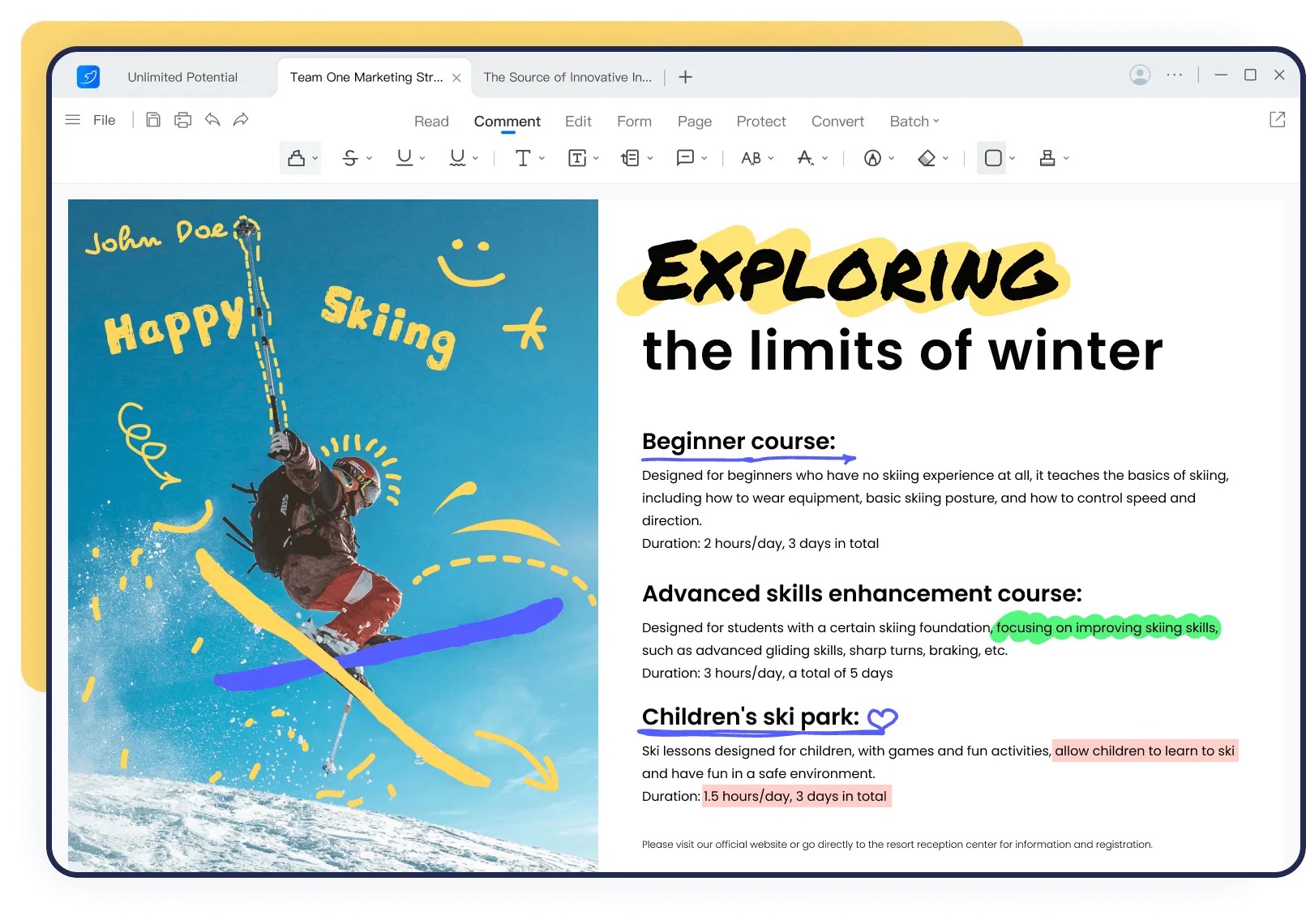
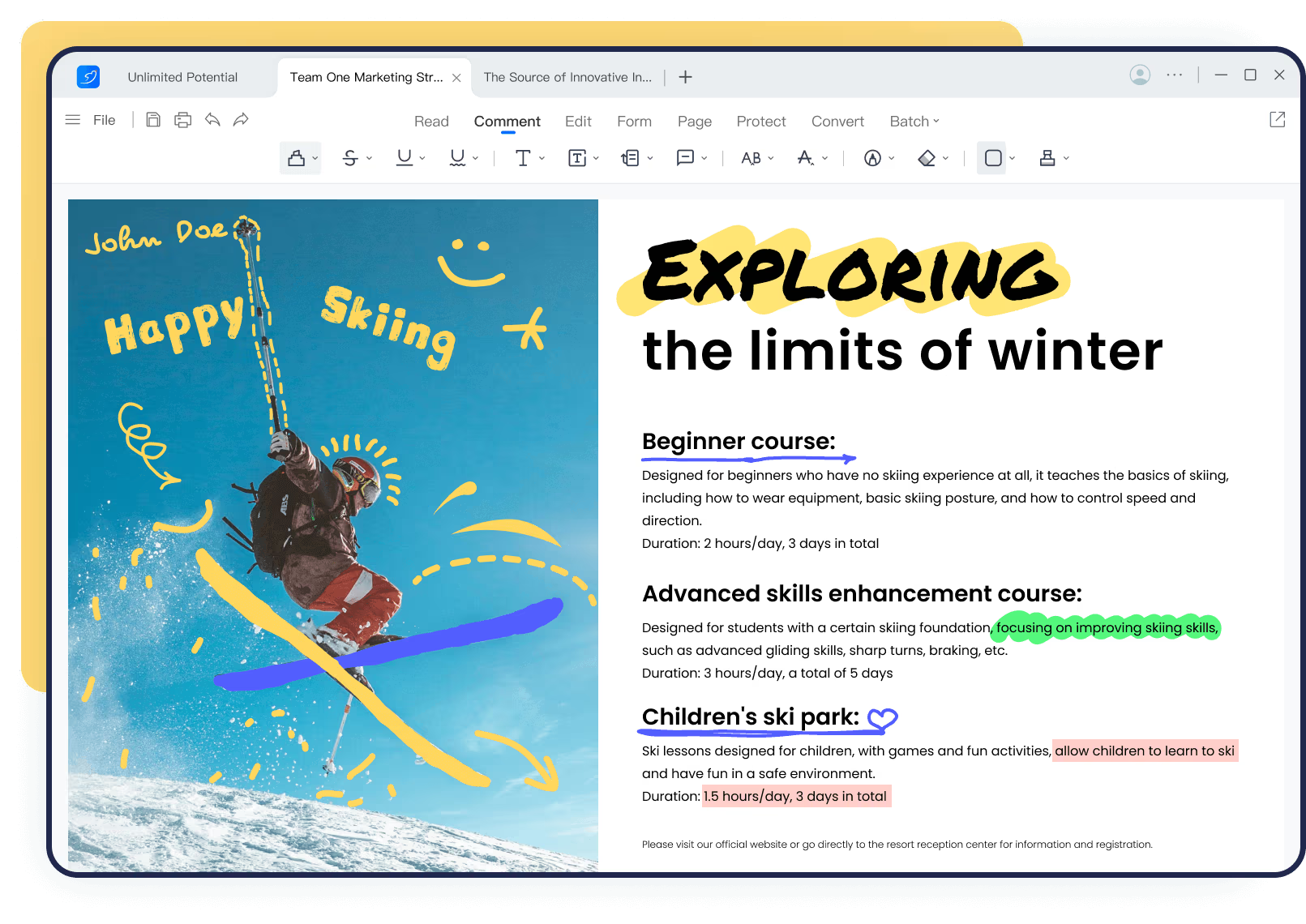
Внутри редактора важны не только вкладки, но и режимы работы. При чтении используются split view и scrolling view mode, при правке — инструменты редактирования текста, изображения и ссылок, при разметке — highlight, underline, strikethrough, comment, drawing, shapes. Вкладка Form нужна для полей формы, checkboxes и combo boxes, а Protect — для защиты, удаления пароля и redaction.
Редактирование PDF в LightPDF
Редактирование PDF в LightPDF рассчитано на прямую правку документа: пользователь открывает PDF, выбирает область текста или изображения и меняет содержимое внутри файла. В Desktop App доступны добавление, изменение и удаление текста, изображений и ссылок. Для изображений предусмотрены замена и извлечение, для страницы — вставка, поворот, удаление, извлечение, замена и split.
Ссылка: https://cfcdn.apowersoft.info/astro/lightpdf/_astro/pdf-editor.4d7b22a7.avif
Практический сценарий выглядит так: пользователь открывает документ, переходит во вкладку Edit, выделяет текстовый блок, меняет содержание, шрифт, цвет или расположение, затем проверяет страницу в масштабе 100% и сохраняет результат. Для небольших правок этого достаточно: исправить номер договора, заменить дату, убрать лишнюю ссылку, обновить контактные данные, заменить картинку в коммерческом предложении.
В веб-редакторе LightPDF правка PDF начинается с загрузки файла. После открытия документа доступны базовые изменения содержимого. В верхней левой панели находятся инструменты форматирования текста: bold, italic, text color и background color. Для выравнивания текста используются left, center и right alignment. Если нужно добавить комментарии или визуальные пометки, кнопка Annotate открывает отдельную страницу для highlight, drawing, shapes и comments.
LightPDF не стоит воспринимать как полноценную замену исходному редактору макета, если PDF содержит сложную верстку, большое количество связанных блоков, таблицы с тонкой сеткой или нестандартные шрифты. PDF изначально предназначен для фиксированного отображения, поэтому после любой прямой правки нужно проверять переносы, интервалы, совпадение шрифтов, положение изображений и корректность ссылок. Это не недостаток конкретно LightPDF, а особенность работы с PDF как форматом.
Чтение PDF и навигация по документу
LightPDF работает и как PDF reader. В режиме чтения полезны split view и scrolling view mode: первый помогает смотреть фрагменты документа параллельно, второй удобен для последовательного чтения больших PDF. Поиск и bookmarks ускоряют переход к нужным разделам, а комментарии и аннотации позволяют совмещать чтение с разбором текста.
Для учебных материалов это означает, что PDF-книга, лекция или методичка не остаётся пассивным файлом. Пользователь выделяет важные места, оставляет заметки, ищет термины по документу и возвращается к закладкам. Для офисных документов этот же механизм полезен при согласовании: можно отметить спорный абзац, подчеркнуть формулировку, добавить комментарий и отправить файл на доработку.
При работе с несколькими документами tabbed layout в Desktop App особенно удобен: PDF открываются во вкладках, а не в отдельных окнах. Это снижает количество переключений, когда нужно сверить договор и приложение, сравнить старую и новую редакцию, перенести данные из одного PDF в другой или одновременно держать перед глазами исходник и результат конвертации.
Аннотации, комментарии и визуальная разметка
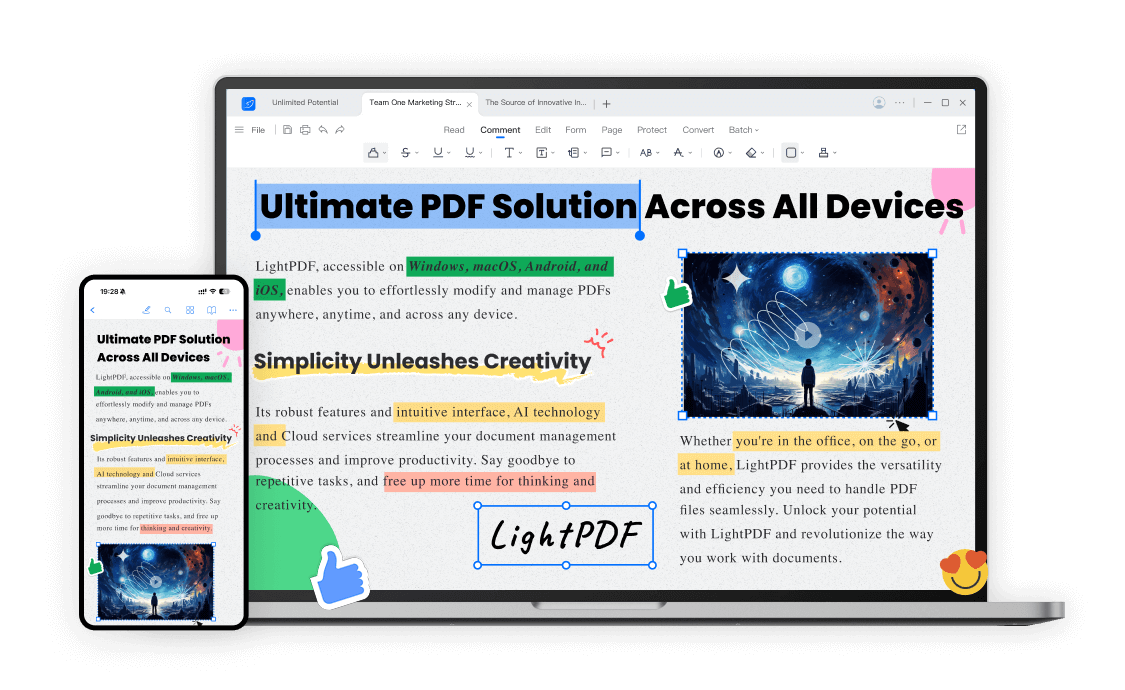
Аннотирование в LightPDF закрывает задачи рецензирования и учебной разметки. В Desktop App доступны highlight, underline, strikethrough, comment, drawing, erase sketches, arrows, circles, lines и rectangles. Пользователь меняет цвета и толщину объектов, поэтому пометки можно разделять по смыслу: один цвет для ошибок, другой для согласованных фрагментов, третий для вопросов.
В веб-инструменте Annotate PDF после загрузки файла открывается интерфейс с верхней панелью. На ней доступны выделение текста, свободное рисование, text boxes и shapes. Встроенный search помогает найти нужный фрагмент перед добавлением пометки. После завершения разметки используется Save icon в правом верхнем углу.
Ссылка: https://cfcdn.apowersoft.info/astro/lightpdf/_astro/swiper-img4-2.4da4abff.avif
В практической работе аннотации полезны в четырёх ситуациях:
преподаватель комментирует PDF-работу студента;
менеджер отмечает правки в коммерческом предложении;
юрист выделяет спорные формулировки в договоре;
студент делает пометки в конспекте, статье или книге.
Разметка не заменяет редактирование текста. Если нужно изменить сам документ, лучше использовать Edit PDF. Если задача — показать, что нужно исправить, добавить вопрос или визуально отметить место, достаточно Comment или Annotate.
Конвертация PDF и работа с форматами
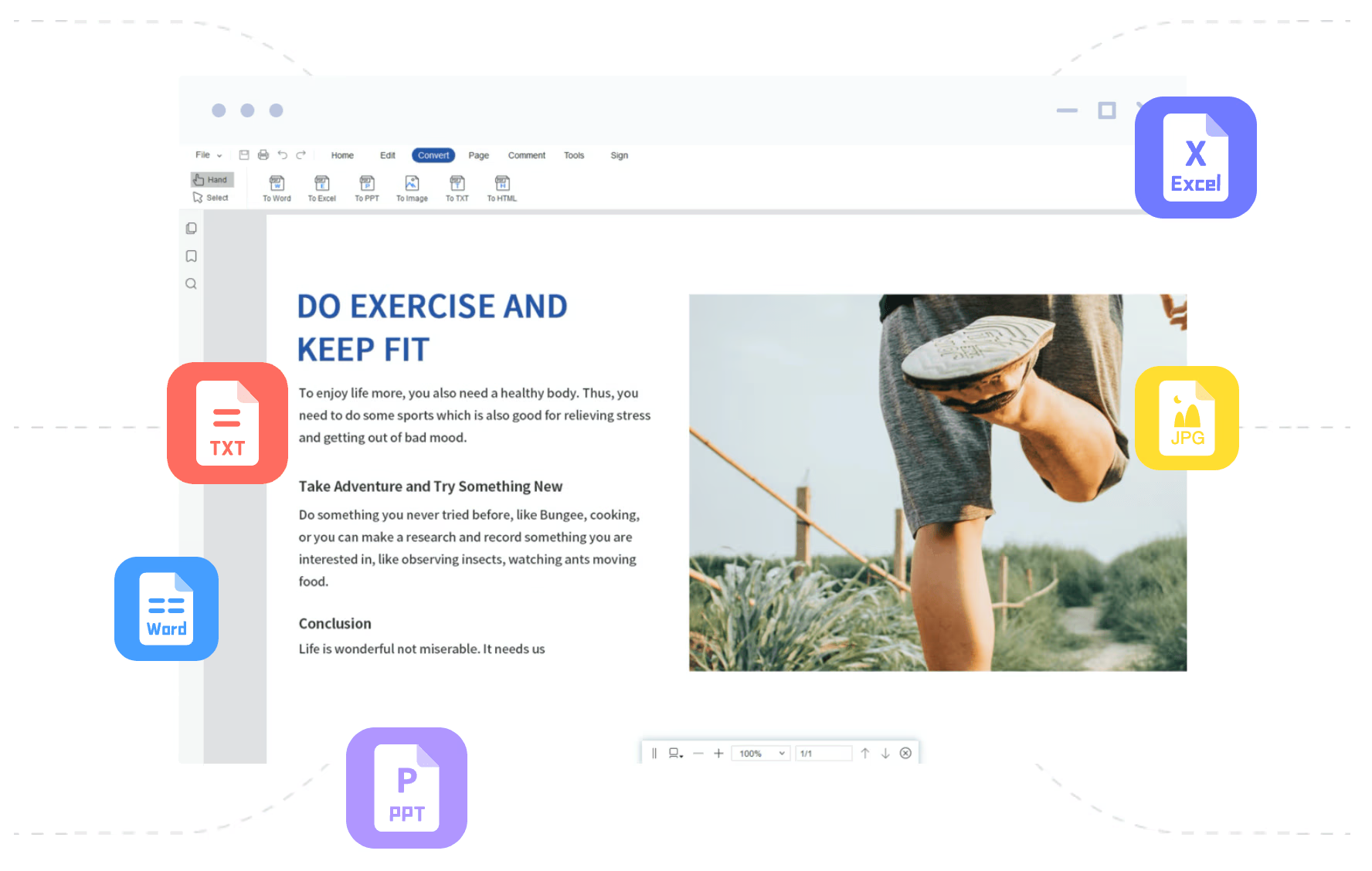
Конвертация — одна из сильных частей LightPDF. Сервис поддерживает PDF, DOC, DOCX, XLS, XLSX, PPT, PPTX, TXT, RTF, JPG, PNG, TIFF, HEIC, WebP, SVG, HTML, EPUB, OFD, CAJ и другие форматы. Premium-версия поддерживает unlimited file sizes.
Ссылка: https://cfcdn.apowersoft.info/astro/lightpdf/_astro/pdf-conversion.a9afef73.avif
Основные направления конвертации удобно разделить на две группы.
| Группа | Инструменты | Когда использовать |
| Convert from PDF | PDF to Word, PDF to PPT, PDF to Excel, PDF to TXT, PDF to RTF, PDF to PNG, PDF to JPG, PDF to Long Image, PDF to PDF/A, PDF to Markdown | Когда PDF нужно превратить в редактируемый документ, таблицу, презентацию, изображение, архивный PDF/A или Markdown |
| Convert to PDF | Word to PDF, PPT to PDF, Excel to PDF, TXT to PDF, RTF to PDF, Markdown to PDF, ODP to PDF, ODS to PDF, ODT to PDF, HTML to PDF, EPUB to PDF, OFD to PDF, CAJ to PDF, JPG to PDF, PNG to PDF, SVG to PDF, TIFF to PDF, HEIC to PDF, WebP to PDF, CAD to PDF | Когда исходный файл нужно передать в фиксированном PDF-формате |
Для PDF to Word веб-инструкция LightPDF предлагает загрузить один или несколько PDF. Для обычных файлов используется Convert PDF directly, для scanned or image-based PDFs — OCR mode. После завершения пользователь получает .docx. Такой сценарий подходит, когда нужно продолжить работу с текстом в Word, а не править PDF вручную.
PDF to PPT превращает страницы документа в слайды .pptx. Это удобно для материалов, которые уже оформлены постранично: отчётов, буклетов, методичек, презентационных PDF. PDF to Excel извлекает таблицы и графику в .xlsx, а PDF to TXT нужен, когда требуется только текст без сложной верстки.
Конвертация в изображения решает другую задачу. PDF to PNG и PDF to JPG позволяют преобразовать каждую страницу в изображение или извлечь изображения из PDF. PDF to Long Image собирает PDF в длинное изображение .png или .jpg и выдаёт результат в .zip. Это полезно для публикаций, лендингов, инструкций, чатов и ситуаций, где удобнее показать документ как картинку.
Обратная конвертация в PDF тоже детализирована. Для JPG to PDF и PNG to PDF пользователь выбирает orientation, page size A4, Letter(US) или Automatic Adaptation, наличие margins, а также может объединить изображения в один PDF. HTML to PDF принимает URL, после чего кнопка Confirm запускает преобразование веб-страницы в PDF. CAD to PDF работает с .dwg и формирует PDF для просмотра и отправки чертежа.
OCR в PDF и распознавание сканов
OCR в PDF нужен, когда документ выглядит как текст, но внутри является изображением. Это бывает после сканирования договора, фотографирования страницы, получения архивного PDF или сохранения отчёта как картинки. Без OCR такой файл нельзя нормально искать, копировать и конвертировать в Word с редактируемым текстом.
LightPDF применяет OCR в двух типах задач. Первый — конвертация scanned or image-based PDFs в Word, PPT, Excel или TXT. Второй — превращение сканированных PDF в редактируемые форматы в Desktop App. Настольная программа поддерживает распознавание более чем на 20 языках, а в истории развития Desktop App отдельно зафиксировано появление OCR recognition и дальнейшее добавление OCR enhancement mode для повышения точности.
Правильный порядок работы со сканом такой:
Открыть инструмент конвертации или OCR.
Загрузить PDF или изображение с текстом.
Выбрать OCR mode, если документ состоит из сканов.
Указать формат результата: Word, Excel, TXT или другой доступный вариант.
После обработки проверить текст вручную: имена, номера, даты, суммы, таблицы, переносы строк и специальные символы.
Сохранить итоговый файл и при необходимости снова собрать его в PDF.
Даже при хорошем OCR ручная проверка обязательна. Распознавание зависит от качества скана, наклона страницы, контраста, шрифта, языка, таблиц и наличия печатей. Особенно внимательно нужно проверять юридические документы, финансовые таблицы, медицинские материалы, паспортные данные, номера договоров и банковские реквизиты.
Электронные подписи и заполнение документов
LightPDF поддерживает handwritten, image, typed и digital signatures в Desktop App. Пользователь создаёт, импортирует и управляет E-signatures, а подпись можно применять continuously или добавлять на все страницы одним действием.
В веб-инструменте Sign PDF процесс проще: файл загружается в сервис, затем пользователь выбирает Create Signature для ручного рисования подписи или Digital Signature для загрузки существующего изображения подписи. После размещения подписи на странице используется Save. При этом Digital Signature для расширенных Pro-функций доступна в desktop version.
Подписи в LightPDF полезны для:
согласования актов и заявлений;
подписи учебных или внутренних документов;
отправки заполненных PDF-форм;
подготовки документов без печати и сканирования;
нанесения подписи на несколько страниц.
Для документов с юридически значимыми требованиями важно различать визуальную подпись, изображение подписи и цифровую подпись. Визуальная подпись подтверждает намерение пользователя на уровне внешнего оформления, но юридический статус зависит от требований конкретной организации, страны, типа документа и способа идентификации подписанта.
PDF-формы
В LightPDF Desktop доступно создание и заполнение PDF forms. Пользователь добавляет text fields, checkboxes, combo boxes и другие элементы, импортирует и экспортирует form data, настраивает appearance, format и свойства формы. Это полезно, когда нужно подготовить заполняемую анкету, заявление, внутренний бланк, чек-лист или форму обратной связи.
Формы отличаются от обычного редактирования PDF. При обычной правке пользователь меняет существующий текст или изображения. При создании формы он добавляет интерактивные поля, которые другой человек сможет заполнить. Для проверки результата нужно открыть итоговый PDF как пользователь, пройти все поля сверху вниз, проверить чекбоксы, выпадающие списки, формат дат, экспорт данных и сохранение введённой информации.
Управление страницами: удалить, разделить, объединить, обрезать, повернуть
Блок Page и веб-инструменты LightPDF закрывают типовые операции с PDF-страницами. Это важно для документов, которые уже собраны, но требуют подготовки к отправке: убрать лишние листы, разделить большой файл, объединить приложения, повернуть сканы, обрезать поля или извлечь отдельные страницы.
Удаление страниц
В Remove PDF Pages файл загружается в инструмент, после чего страницы отображаются в панели. Доступны два режима: Delete individually и Batch delete. Первый удаляет отдельные страницы поштучно, второй принимает page range или несколько выбранных страниц. После настройки используется Save, затем Download.
Этот инструмент удобен для удаления пустых листов после сканирования, рекламных страниц, дублей, старых приложений и лишних титульных листов.
Разделение PDF
Split PDF делит документ по диапазонам или извлекает все страницы как отдельные файлы. Также можно объединить страницы внутри split range в один PDF-файл. После настройки используется Split PDF.
Разделение нужно, когда большой PDF содержит несколько документов: договор, акт, приложение, счёт, скан паспорта, техническое задание. Вместо отправки одного файла на десятки страниц можно получить отдельные документы с понятной структурой.
Объединение PDF
Merge PDF объединяет два или больше PDF в один. Порядок загрузки определяет порядок файлов в итоговом документе: первый загруженный файл становится первым в объединённом PDF. После проверки порядка используется Merge PDF.
Перед объединением стоит переименовать файлы так, чтобы порядок был очевиден: 01_contract.pdf, 02_appendix.pdf, 03_invoice.pdf. Это снижает риск перепутать последовательность приложений.
Обрезка PDF
Crop PDF загружает один PDF и позволяет обрезать все страницы сразу или настроить конкретные страницы. Для масштаба используются + и –, для перемещения страницы — hand icon. Пользователь рисует прямоугольник вокруг области, которую нужно оставить, затем нажимает Crop.
Обрезка помогает убрать широкие белые поля, следы сканера, лишние рамки или ненужную часть страницы. После Crop нужно проверить, не обрезаны ли номера страниц, подписи, штампы и нижние примечания.
Cut PDF
Cut PDF отличается от обычного split. Он делит одну страницу на несколько сегментов с помощью horizontal и vertical split lines. Пользователь загружает PDF, получает рабочую область с horizontal split line, перетаскивает линию, добавляет дополнительные horizontal или vertical lines, выбирает применение к одной странице или ко всем страницам, затем нажимает Split.
Этот инструмент полезен для сканов, где на одной странице размещено несколько фрагментов: две страницы книги на одном листе, несколько квитанций, карточки, билеты или таблицы.
Поворот страниц
Rotate PDF позволяет поворачивать отдельные страницы при наведении мыши или применить bulk rotate ко всему файлу. Reset отменяет изменения, Rotate PDF запускает обработку.
Поворот особенно важен после сканирования: даже один перевёрнутый лист делает документ неудобным для чтения и печати.
Сжатие, изменение размера и оптимизация PDF
Compress PDF уменьшает размер PDF. Пользователь загружает один или несколько файлов, добавляет дополнительные через + Add files, затем запускает Compress. После обработки LightPDF показывает, насколько уменьшился размер файла, и предлагает Download PDF File.
Сжатие полезно перед отправкой по электронной почте, загрузкой в веб-форму, передачей через мессенджер или публикацией на сайте. После сжатия нужно открыть итоговый PDF и проверить изображения, мелкий текст, подписи, печати и QR-коды. Чем сильнее уменьшение размера, тем выше риск визуальных потерь.
Resize PDF меняет размер и dimensions страниц. После загрузки одного или нескольких файлов можно выбрать page size или custom dimensions, затем нажать Start. Такой инструмент нужен, когда документ нужно привести к заданному формату страницы, например перед печатью или отправкой в систему, которая принимает только определённый размер листа.
Защита PDF, пароли, сравнение и redaction
LightPDF включает инструменты PDF Security: Protect PDF, Unlock PDF, Sign PDF, PDF Comparison и PDF Redaction. Эти функции относятся к документам с высокой ценой ошибки, поэтому итоговый файл нужно проверять особенно внимательно.
Protect PDF добавляет пароль. Пользователь загружает файл, задаёт password и нажимает Protect PDF. Такой документ требует правильный пароль для доступа и ограничивает несанкционированный просмотр, копирование или редактирование.
Unlock PDF снимает пароль с защищённого PDF. Для нескольких файлов используется +Add more, затем Unlock PDF, после чего результат сохраняется через Download PDF File. Такой сценарий корректен только для документов, к которым у пользователя есть законный доступ и пароль.
PDF Comparison сравнивает два PDF и подсвечивает различия overlays на страницах. Навигация по различиям выполняется стрелками вверх и вниз, а результат сохраняется через Download Report. Этот инструмент полезен для договоров, регламентов, технических заданий и отчётов, где нужно быстро увидеть изменения между редакциями.
PDF Redaction удаляет чувствительный текст, данные или изображения. После загрузки файла пользователь переходит в editor window, просматривает страницы, использует + и – для масштаба, стрелки up/down для перехода между страницами, выделяет данные для удаления и нажимает Apply Redaction. Это не то же самое, что закрасить текст поверх страницы: redaction должна исключать восстановление скрытого содержимого. После применения нужно проверить итоговый PDF поиском, копированием текста и открытием в другом просмотрщике.
Watermark PDF, PDF Watermark Remover и PDF Eraser
Watermark PDF добавляет текстовый или графический водяной знак в одинаковой позиции на страницах документа. Пользователь настраивает font, size, opacity, layer, location и orientation, затем нажимает Watermark PDF. Такой инструмент применяют для черновиков, внутренних материалов, коммерческих предложений, файлов с пометкой Confidential или документов, которые нельзя передавать как финальную версию.
Remove PDF Watermark работает в обратную сторону: пользователь загружает PDF, нажимает Remove Watermark и получает очищенную версию. Если остаются следы, PDF Eraser позволяет вручную убрать проблемные области.
PDF Eraser подходит для blacking out, whiting out, redacting или erasing unwanted content. Интерфейс разделён на preview panel слева и editing panel справа. В preview panel можно просматривать файл, менять масштаб, перемещаться по страницам и рисовать прямоугольник поверх области удаления. В editing panel выбирается fill color, чтобы закрытая область совпадала с фоном. Доступны Consistent Erase для выбранной области на всех страницах и Selective Erase только для текущей страницы. После настройки используется Delete.
Для конфиденциальных документов лучше использовать PDF Redaction, а не обычное закрашивание. Eraser удобен для визуального удаления лишних отметок, пятен, случайных объектов или следов водяного знака, но для необратимого удаления персональных данных требуется проверять результат отдельно.
Batch Processing
Batch Processing в LightPDF нужен для повторяющихся операций над несколькими файлами. В истории Desktop App отдельным этапом выделено добавление batch process feature для merge, compress и convert PDFs in bulk. Позже в Batch Process добавили merge PDFs and images to PDF.
Пакетная обработка экономит ручные действия в задачах, где файлов много и операция одинаковая:
сжать набор PDF перед отправкой;
объединить документы по папкам;
конвертировать серию PDF в Word;
подготовить изображения к объединению в PDF;
привести архив сканов к одному формату.
Пакетный режим требует аккуратного контроля имён файлов. Перед обработкой полезно разложить документы по папкам, проверить порядок, убрать дубли и сохранить исходники отдельно. Ошибка в пакетной операции затрагивает сразу много файлов, поэтому результат нужно проверять выборочно и по списку.
AI-инструменты LightPDF
AI-инструменты LightPDF расширяют программу за пределы классического PDF-редактора. Здесь есть два разных подхода: ChatPDF помогает понять содержимое документа, а AI PDF Agent выполняет операции с файлами через текстовую команду. Это важное различие: ChatPDF отвечает, пересказывает и извлекает информацию, а AI PDF Agent меняет сам файл или готовит обработанный результат.
ChatPDF и чат с документами
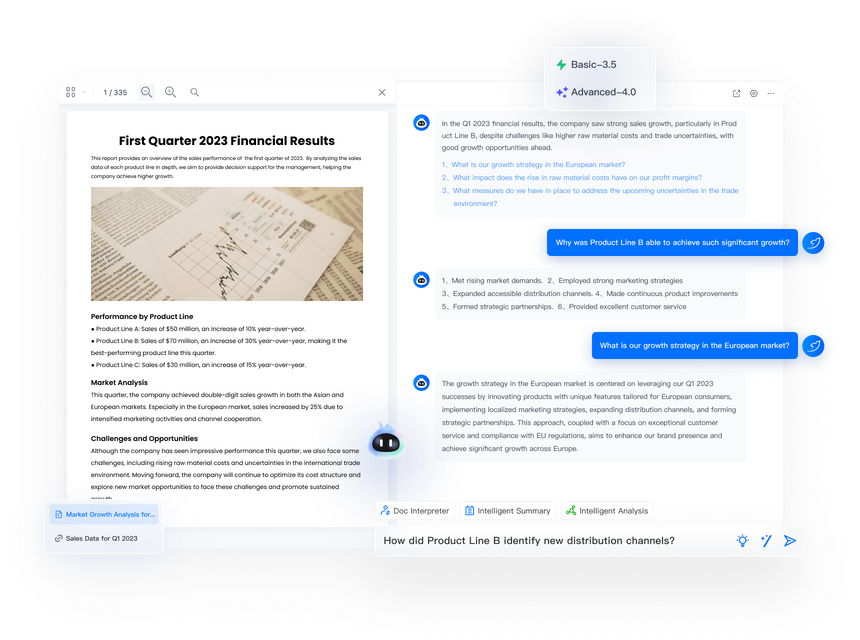
ChatPDF работает с PDF, scans, DOC, DOCX, XLS, XLSX, PPT, PPTX, EPUB, TXT и URL. Инструмент поддерживает GPT-4, multi-docs chats, OCR и follow-up questions. Бесплатно можно загрузить файл в пределах 100 pages, а для большего объёма требуется апгрейд.
ChatPDF полезен для чтения длинных документов. Пользователь загружает файл, задаёт вопрос, получает ответ, а затем уточняет детали. LightPDF показывает references/footnotes, чтобы можно было перейти к месту, из которого взят ответ. Ответы могут выводиться в paragraphs, lists и text-only tables.
Для учебы ChatPDF помогает получить summary, список тезисов, объяснение фрагмента, таблицу по данным документа или краткий план. Для бизнеса — быстро просмотреть отчёт, договор, proposal, financial report или policy. Для перевода и работы с иностранными материалами важна поддержка общения на 100+ languages и работа на Windows, Mac, Android и iOS.

AI PDF Agent
AI PDF Agent — чат-интерфейс для операций с документами. Пользователь формулирует задачу в виде команды: split this PDF into individual pages, convert this to Word document, merge these 10 files, extract all the text from this PDF, add a watermark that says Confidential, compress this PDF, add a password to this PDF или restrict this PDF so it can't be printed.
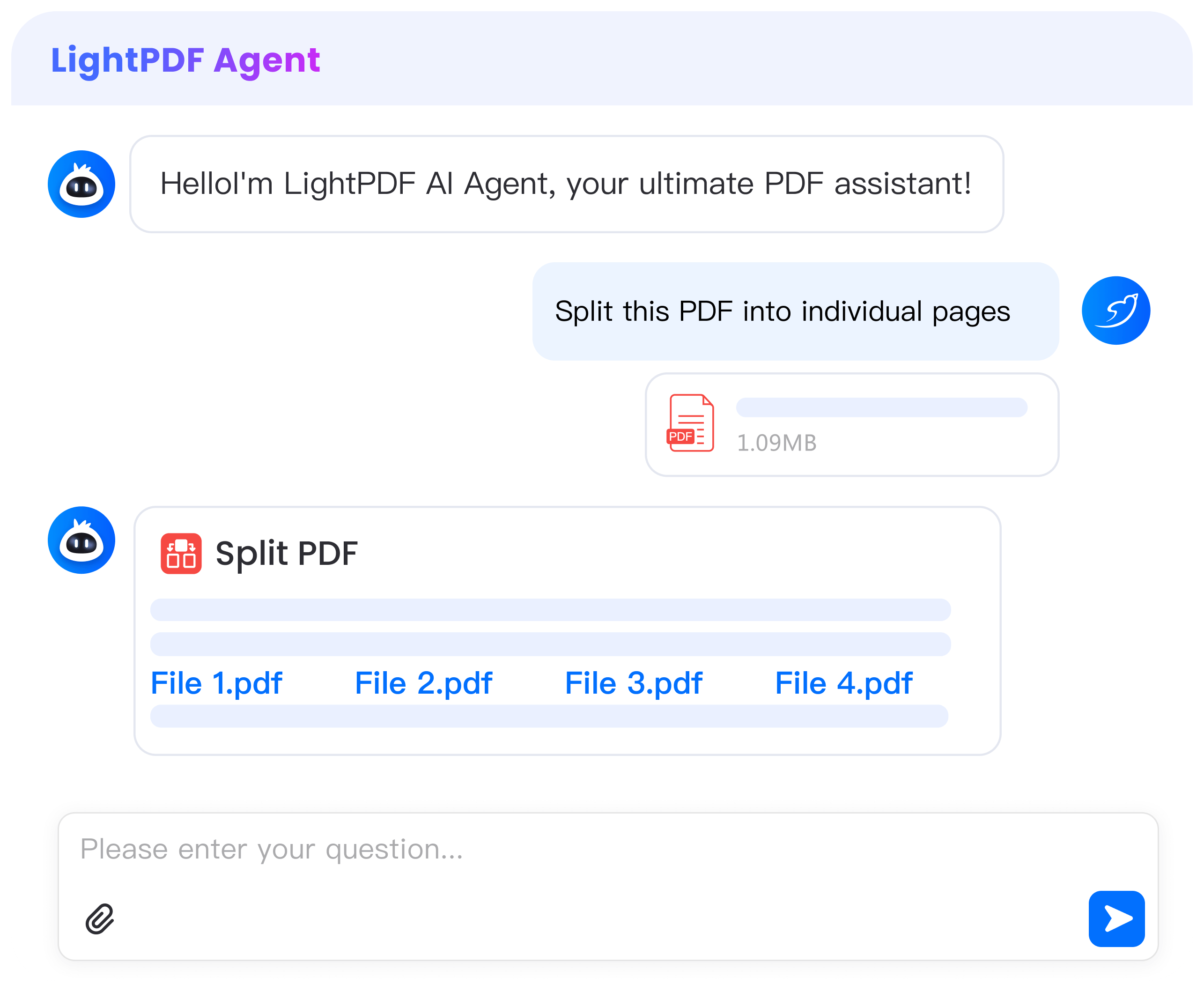
AI PDF Agent закрывает несколько групп задач:
| Группа | Что делает AI PDF Agent |
| Document Management | merge multiple PDFs, split pages, compress files, rotate PDF document, extract pages |
| Security Features | add password, remove password, add watermarks, remove watermark |
| Format Conversion | convert between PDF and Word, Excel, PowerPoint и другими форматами |
| Advanced Features | add page numbers, extract text and data, annotate and highlight information |
Отличие AI PDF Agent от обычного меню в том, что пользователь описывает результат, а не ищет инструмент вручную. Это удобно для типовых многошаговых операций: объединить PDF, добавить watermark и сжать файл; разделить документ по страницам; извлечь текст и сохранить результат в редактируемом формате. Но для точной ручной верстки, правки отдельных объектов и контроля сложной страницы классическая вкладка Edit остаётся понятнее.
AI PDF Generator
AI PDF Generator создаёт PDF по описанию. Процесс состоит из трёх шагов: Describe Your Idea, AI Generates Your PDF, Download PDF template. Пользователь вводит тему или описание будущего документа, AI формирует структуру и PDF, затем результат можно дополнительно отполировать в desktop version.
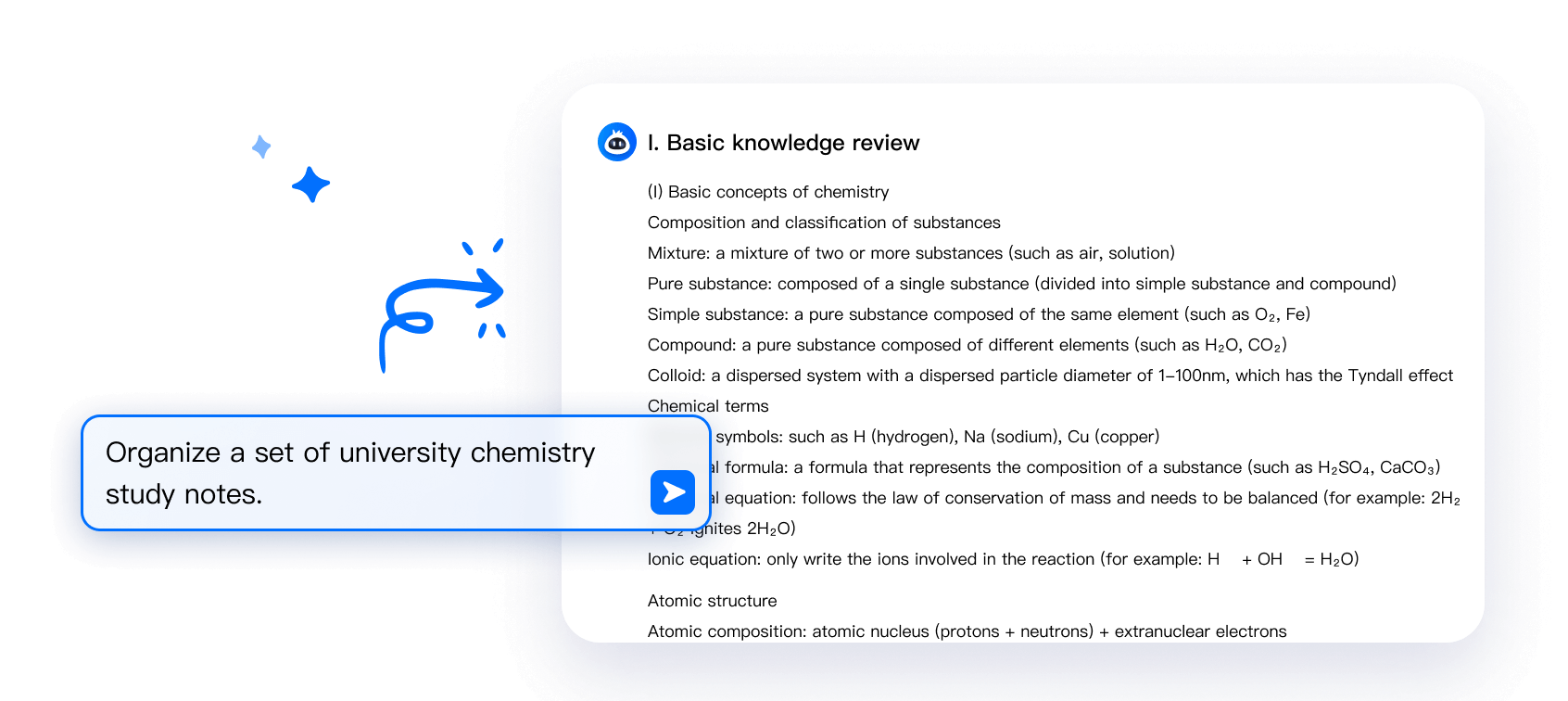
Инструмент рассчитан на учебные материалы, business reports, project proposals, meeting notes, planners, certificates, resumes и другие документы. В образовательном сценарии он помогает создать summary, cheatsheet или exam paper. В рабочем сценарии — подготовить черновик отчёта или предложения. После генерации документ нужно редактировать и проверять: AI создаёт структуру, но факты, даты, реквизиты, суммы и юридические формулировки остаются зоной ответственности пользователя.
PDF Translation
PDF Translation переводит PDF с поддержкой нескольких языков и сохранением layout исходного документа. Этот инструмент полезен для статей, инструкций, договоров, презентационных материалов и учебных PDF, когда важно не только получить перевод текста, но и сохранить структуру страниц.
После перевода нужно проверять термины, таблицы, подписи к рисункам, единицы измерения, имена собственные и юридически значимые формулировки. Для личного чтения достаточно смысловой проверки, для рабочих документов нужна редактура специалиста, особенно если PDF связан с правом, медициной, финансами, налогами или безопасностью.
AI Analysis и AI Summarizer
AI Analysis принимает документ с устройства, URL или текст в input box. После Analyze Now инструмент формирует analysis, включая Summary, tag, keywords и suggestions; для дальнейших уточнений используется Get Started.
AI Summarizer удобен, когда нужно быстро понять длинный материал: отчёт, статью, инструкцию, регламент, лекцию, исследование. В отличие от обычного поиска по PDF, суммаризация даёт связное краткое представление о документе. Но для принятия решений по важным документам summary не заменяет чтение исходного текста.
AI-кредиты
AI credits расходуются на отдельные PDF tools и AI-powered features. В тарифной логике LightPDF Monthly и Yearly дают 1,000 AI credits per month, причём неиспользованные кредиты истекают автоматически. Perpetual даёт 40,000 AI credits once, и они действуют до использования. Конкретное списание зависит от функции.
Это важно учитывать при регулярной работе с AI PDF Agent, PDF Translation, AI PDF Generator, AI Summarizer и похожими инструментами. Обычные PDF-операции и AI-задачи нужно разделять: если файл нужно просто объединить или повернуть, рациональнее использовать стандартный PDF Tools; если нужно понять документ, извлечь смысл или запустить сложную команду в чате, подходит AI-блок.
Пошаговые инструкции по основным задачам
Как отредактировать PDF
Откройте PDF в LightPDF.
Перейдите к Edit PDF или вкладке Edit.
Выделите текстовый блок, изображение или ссылку.
Измените текст, шрифт, цвет, фон, расположение или ссылку.
Для комментариев используйте Annotate, а не прямую правку текста.
Проверьте страницу в нормальном масштабе и при увеличении.
Сохраните файл и откройте результат повторно в PDF reader.
При редактировании PDF важно проверять не только исправленный фрагмент, но и соседние блоки. После изменения текста могут сместиться строки, нарушиться переносы или измениться расстояние до изображения. В документах с таблицами нужно отдельно проверить границы ячеек и выравнивание чисел.
Как конвертировать PDF to Word
Выберите PDF to Word.
Загрузите один или несколько PDF.
Для обычного PDF используйте Convert PDF directly.
Для скана выберите OCR mode.
Дождитесь обработки.
Сохраните .docx.
Откройте Word-файл и проверьте заголовки, таблицы, списки, колонтитулы и изображения.
PDF to Word особенно полезен, если нужно продолжить полноценное редактирование текста. Если требуется исправить одну дату или удалить короткий фрагмент, быстрее использовать Edit PDF.
Как распознать сканированный PDF
Откройте инструмент OCR или конвертер, где доступен OCR mode.
Загрузите сканированный PDF.
Выберите режим распознавания.
Укажите формат результата: Word, TXT, Excel или другой доступный вариант.
Запустите обработку.
Проверьте распознанные имена, цифры, даты, таблицы и специальные символы.
При необходимости исправьте ошибки и сохраните документ.
Для сканов с плохим качеством перед OCR лучше подготовить файл: повернуть страницы, убрать лишние поля, повысить читаемость изображения и удалить пустые листы. LightPDF даёт инструменты Rotate PDF, Crop PDF и PDF Eraser, которые помогают привести скан к более удобному виду перед распознаванием.
Как сжать PDF
Выберите Compress PDF.
Загрузите один или несколько файлов.
При необходимости добавьте файлы через + Add files.
Нажмите Compress.
Посмотрите, насколько уменьшился размер.
Сохраните результат через Download PDF File.
Проверьте качество изображений, мелкий текст, печати и подписи.
Сжатие подходит для отправки по почте и загрузки в формы, но не стоит сжимать единственный архивный экземпляр документа без сохранения оригинала.
Как объединить PDF
Выберите Merge PDF.
Загрузите несколько PDF.
Проверьте порядок: файлы идут в итоговый документ в порядке загрузки.
При необходимости измените порядок файлов до обработки.
Нажмите Merge PDF.
Откройте итоговый PDF и проверьте последовательность страниц.
Перед объединением удобно заранее присвоить файлам номера. Это особенно важно для договоров и приложений, где ошибка в порядке страниц меняет смысл пакета документов.
Как разделить PDF
Выберите Split PDF.
Загрузите документ.
Укажите ranges или извлеките страницы как отдельные файлы.
При необходимости включите объединение страниц внутри split range в один PDF.
Нажмите Split PDF.
Проверьте имена и содержимое полученных файлов.
Split PDF полезен, когда один скан содержит несколько самостоятельных документов. После разделения стоит переименовать файлы по содержанию, чтобы не потерять структуру.
Как подписать PDF
Выберите Sign PDF или вкладку Sign.
Загрузите документ.
Используйте Create Signature для ручной подписи или Digital Signature для изображения подписи.
Разместите подпись на нужной странице.
В Desktop App выберите typed, handwritten, image или digital signature.
При необходимости примените подпись к нескольким страницам.
Нажмите Save и проверьте итоговый файл.
Подписанный PDF нужно открыть повторно и проверить положение подписи, масштаб, видимость на печати и отсутствие перекрытия с текстом.
Как перевести PDF
Выберите PDF Translation.
Загрузите документ.
Укажите языки перевода.
Запустите обработку.
Проверьте сохранение layout, таблиц, изображений и подписей.
Отредактируйте термины и фрагменты, где нужен точный профессиональный перевод.
PDF Translator удобен для первичного понимания документа, но для договоров, инструкций по безопасности и медицинских материалов перевод нужно проверять вручную.
Как использовать ChatPDF
Откройте ChatPDF.
Загрузите PDF, Word, Excel, PPT, EPUB, TXT, скан или URL.
Сформулируйте конкретный вопрос по документу.
Получите ответ и перейдите по references/footnotes к исходному месту.
Задайте follow-up question, если нужно уточнить часть документа.
Сохраните важные выводы отдельно.
Лучше задавать вопросы не слишком общо. Вместо просьбы кратко пересказать весь файл полезнее спрашивать: какие обязательства сторон указаны в разделе 3, какие суммы есть в таблице, какие риски перечислены, какие сроки указаны, какие пункты требуют проверки.
Как использовать AI PDF Agent
Откройте AI PDF Agent.
Загрузите PDF или несколько файлов.
Напишите команду обычным языком: merge these files, compress this PDF, convert this to Word, add password, extract text.
Проверьте предложенное действие.
Получите обработанный файл.
Откройте результат и проверьте страницы, формат, порядок, защиту или качество конвертации.
AI PDF Agent особенно полезен для операций, которые в обычном интерфейсе требуют нескольких переходов между инструментами. Для точечной правки сложного макета удобнее классический Edit PDF.
Тарифы, ограничения и безопасность
LightPDF имеет Free и Premium-логику. Бесплатный режим существует с ограничениями, а годовой план включает 3-day free trial. Premium-аккаунт открывает full premium features across Windows, Mac, Android, iOS and web.
| Параметр | Как устроено в LightPDF |
| Платформы Premium | Windows, Mac, Android, iOS, Web |
| AI-функции | ChatPDF, AI Create Mindmaps, AI Summarizer, AI Analysis, AI Agent, AI PDF Generator, Image Watermark Remover, AI Watermark Remover, AI Logo Remover, AI Sticker Remover, AI Text Remover, AI PPT Maker, PDF Translation |
| AI credits | Monthly и Yearly — 1,000 credits/month; Perpetual — 40,000 credits once |
| Офлайн-работа | Web App требует интернет; Desktop App выполняет многие PDF-операции офлайн |
| Ограничение аккаунта | Premium-аккаунт одновременно активен только на одном Windows-устройстве |
| Возврат | 30 days for Perpetual, 7 days for Annual, 3 days for Monthly |
| Форматы | PDF, DOC, DOCX, XLS, XLSX, PPT, PPTX, TXT, RTF, JPG, PNG, TIFF, HEIC, WebP, SVG, HTML, EPUB, OFD, CAJ и другие |
Для безопасности LightPDF использует 256-bit SSL encryption при передаче данных и автоматически удаляет файлы после обработки. В политике сервиса также указано соответствие GDPR, ISO/IEC 27001 и ISO/IEC 27701. Для ChatPDF документы хранятся в encrypted cloud storage, пользователь сохраняет ownership and control of data и может удалить файлы.
При работе с конфиденциальными документами лучше разделять задачи. Документы без чувствительных данных можно обрабатывать в Web App. Материалы с персональными данными, медицинской информацией, банковскими реквизитами, коммерческой тайной и юридически значимыми формулировками нужно проверять по внутренним правилам организации. Даже при заявленном шифровании и удалении после обработки ответственность за выбор среды остаётся на пользователе или организации.
Системные требования
| Платформа | Подтверждённые требования и условия |
| Windows App | Microsoft Store указывает PC, Windows 10 version 0.0 or higher, Integrated Touch, Integrated Keyboard, Mouse. |
| macOS App | Mac App Store указывает macOS 10.15 or later; приложение относится к категории Productivity, размер — 243.3 MB, есть языки English, Arabic, French, German, Italian, Japanese, Korean, Portuguese, Russian, Simplified Chinese, Spanish, Traditional Chinese. |
| iPhone/iPad | iOS-приложение LightPDF: AI Chat PDF, Scanner работает как мобильный PDF toolkit с AI-chat, scanner, converter, editor, reader, cloud-based PDF storage и ID photo maker. |
| Android | Google Play описывает LightPDF как AI-powered PDF toolkit для анализа, суммаризации, чата с PDF/documents/URLs/scans, конвертации и сканирования документов и изображений в PDF. |
| Web App | Работает через браузер и требует интернет-соединения; часть онлайн-инструментов недоступна в мобильном браузере. |
| Chrome/Edge Extension | Расширение даёт доступ к AI-powered chat with PDF в браузере. |
Системные требования LightPDF умеренные: основная нагрузка зависит от размера PDF, количества страниц, изображений, OCR, конвертации и AI-операций. Для больших сканов, пакетной обработки и OCR удобнее использовать компьютер, а не смартфон. Для чтения, быстрого просмотра, сканирования и вопросов по документу достаточно мобильного приложения.
Сравнение LightPDF с аналогами
LightPDF стоит сравнивать не с абстрактными PDF-программами, а с конкретными решениями, которые пользователь реально рассматривает: Adobe Acrobat Pro, Foxit PDF Editor, PDF-XChange Editor, PDFgear, iLovePDF, PDFsam и сервисы из смежных категорий. На freeexe есть страницы, которые удобно использовать для подбора альтернатив и смежных инструментов: Adobe Acrobat Reader, Foxit Reader, PDF-XChange Viewer, PDFsam, PDF Shaper Free, PDFCreator, doPDF, WinScan2PDF, Icecream PDF Converter, Nitro PDF Reader и PDF Word Converter.
| Программа | Сильная сторона | Чем LightPDF отличается |
| Adobe Acrobat Pro | Профессиональная PDF-среда: edit, export, protect, organize, e-signatures, web forms, redact, compare, 70+ features, desktop/web/mobile | LightPDF проще для пользователей, которым нужен единый PDF-набор с акцентом на AI PDF Agent, ChatPDF и быстрые веб-инструменты |
| Foxit PDF Editor | Бизнес-ориентированный редактор с OCR, batch processing, AI-powered redaction, form management и advanced editing | LightPDF сильнее выделяется чатовым AI-слоем для PDF-операций и доступом через Web App |
| PDF-XChange Editor | Мощный Windows-редактор/просмотрщик с create, view, edit, annotate, OCR и digital sign | LightPDF удобнее тем, кто хочет Web + Desktop + Mobile + AI в одной среде |
| PDFgear | Бесплатный PDF-редактор с edit, annotate, convert, merge, split и AI-элементами | LightPDF делает больший акцент на AI PDF Agent, PDF Translation и онлайн-набор инструментов |
| iLovePDF | Быстрые онлайн-операции с PDF: merge, split, compress, convert | LightPDF ближе к гибриду PDF-редактора, конвертера, OCR и AI-инструментов |
| PDFsam | Сильный вариант для split, merge и работы со страницами | LightPDF шире: помимо страниц есть редактирование, OCR, подписи, формы, AI и перевод |
| PDFCreator / doPDF | Создание PDF через виртуальную печать и экспорт | LightPDF нужен, когда PDF нужно не только создать, но и редактировать, распознавать, переводить, подписывать и анализировать |
Adobe Acrobat Pro остаётся ориентиром для корпоративного документооборота: в нём есть редактирование текста и изображений, экспорт, защита, организация, e-signatures, web forms, redaction, compare и инструменты AI Assistant/PDF Spaces. Для сложной корпоративной инфраструктуры и строгих процессов согласования Acrobat выглядит сильнее, но для пользователей, которым нужен быстрый онлайн-редактор PDF с AI-функциями, LightPDF проще по логике применения.
Foxit PDF Editor — конкурент для бизнеса и командной работы. Он включает batch processing, OCR, AI-powered redaction, form management и advanced editing tools. В обзоре TechRadar Foxit отмечается как robust and user-friendly PDF editor, особенно сильный в редактировании существующего текста, конвертации, защите и совместной работе. LightPDF отличается тем, что AI PDF Agent работает как командная строка на естественном языке для операций с файлами, а ChatPDF закрывает быстрый анализ содержимого.
PDF-XChange Editor подходит пользователям Windows, которым нужен функциональный просмотрщик и редактор с OCR, аннотациями и цифровой подписью. PDF-XChange Editor Plus дополнительно включает Enhanced OCR Engine и создание/редактирование fillable forms. LightPDF выигрывает у него в сценариях, где важны Web App, мобильные приложения, перевод PDF и чатовая работа с документами.
PDFgear интересен как бесплатный PDF editor с редактированием текста, изображений, shapes, signatures, links и fillable form fields, а также аннотациями, конвертацией и PDF-инструментами. LightPDF стоит выбирать, когда важны AI PDF Agent, PDF Translation, AI PDF Generator, 100+ languages в ChatPDF и единая связка Web/Desktop/Mobile.
PDFsam, PDFCreator, doPDF, WinScan2PDF и похожие инструменты лучше рассматривать как смежные решения, а не прямую замену LightPDF. PDFsam удобен для разделения и объединения, PDFCreator и doPDF — для создания PDF, WinScan2PDF — для сканирования в PDF. LightPDF объединяет эти частные сценарии с полноценным редактированием, OCR, аннотациями, подписями, формами и AI-анализом.
Отзывы пользователей и профильных изданий
Softpedia оценивает LightPDF на 4.0/5 и выделяет компактность, tabbed layout, ribbon-интерфейс, одновременное открытие нескольких файлов, а также наличие digital signatures, forms и conversions. Важный вывод Softpedia — программа не выглядит перегруженной, но содержит достаточно инструментов для новичков и более опытных пользователей.
CHIP описывает LightPDF как легковесную PDF-suite для офисного использования. Редакция выделяет три части: Reader для просмотра PDF, split view, scrolling mode и comments; PDF converter для преобразования PDF в Office-форматы вроде Word; PDF editor для создания и редактирования документов, текстовых и графических инструментов, изменения порядка страниц и удаления отдельных страниц.
Software Advice показывает Overall Rating 5.0, Ease of Use 5.0, Value for money 5.0, Customer support 5.0 и Functionality 4.7. В списке функций LightPDF на площадке указаны Data Extraction, Data Import/Export, Document Conversion, Full Text Search, Text Extraction, Annotations, API, Batch Processing, Collaboration Tools, Convert to PDF, Document Editing, Image Editing, Merge/Append Files, Multiple Output Formats и PDF Conversion.
Trustpilot показывает LightPDF Reviews 74, TrustScore 4.5 out of 5 и общий показатель 4.3. Распределение отзывов: 82% — 5-star, 3% — 4-star, 0% — 3-star, 4% — 2-star, 11% — 1-star. В положительных отзывах чаще повторяются темы простоты, конвертации, сжатия, редактирования, подписи, мобильности, watermark remover, PDF translation, OCR и AI-chat. В негативных отзывах встречаются претензии к суммаризации конкретного фрагмента, проблемам редактирования PDF как изображения, цене мобильного приложения, качеству сканирования и сбоям при отдельных действиях.
App Store для iPhone показывает рейтинг 4.3 out of 5 на основе 52 Ratings. Среди отзывов есть положительная оценка PDF to Word и простого интерфейса, а также жалобы на blurry pictures, ограничение скана до 3 pages or under в одном отзыве, performance issues и цену. Такой разброс типичен для мобильных PDF-приложений: быстрые операции и чат с документами пользователи оценивают хорошо, но сканирование и точное редактирование на телефоне остаются более чувствительными к качеству камеры, интерфейсу и ограничениям экрана.
Усреднённое мнение выглядит так: LightPDF хвалят за то, что основные PDF-инструменты собраны в одном месте, а AI-функции помогают читать и обрабатывать документы быстрее. Основные претензии связаны не с отсутствием базовых возможностей, а с ожиданиями от AI, мобильного сканирования, цены и точного редактирования сложных PDF. Поэтому LightPDF лучше оценивать по конкретной задаче: для конвертации, OCR, подписи, аннотаций, merge/split/compress и ChatPDF он выглядит сильным универсальным вариантом; для сложного профессионального препресса и корпоративного документооборота стоит сравнивать с Adobe Acrobat Pro, Foxit PDF Editor и PDF-XChange Editor.
Плюсы и минусы LightPDF
Плюсы:
объединяет Web App, Windows App, Mac App, iOS App, Android App и Chrome/Edge Extension;
поддерживает редактирование текста, изображений, ссылок, страниц, watermarks, background, headers & footers;
включает OCR для scanned PDFs и поддержку распознавания более чем на 20 языках в Desktop App;
работает как PDF reader с split view, scrolling view mode, bookmarks, search, comments и annotations;
поддерживает подписи: handwritten, image, typed и digital signatures;
позволяет создавать и заполнять PDF forms с text fields, checkboxes и combo boxes;
включает merge, split, compress, protect, unlock, compare, redaction, crop, rotate и resize;
поддерживает пакетную обработку для bulk merge, compress и convert;
содержит ChatPDF для вопросов по документам, multi-docs chats, OCR и follow-up questions;
AI PDF Agent выполняет операции с PDF через текстовые команды;
PDF Translation помогает переводить документы с сохранением layout;
AI PDF Generator создаёт PDF по описанию;
поддерживает широкий набор форматов: PDF, Office-документы, изображения, HTML, EPUB, OFD, CAJ и другие;
Desktop App выполняет многие PDF-операции офлайн;
Premium-доступ работает на Windows, Mac, Android, iOS и Web.
Минусы:
Web App требует интернет-соединения;
AI-функции и часть PDF converter tools требуют интернет-соединения;
часть онлайн-инструментов недоступна в мобильном браузере;
Premium-аккаунт одновременно активен только на одном Windows-устройстве;
AI credits расходуются по правилам тарифа, а Monthly и Yearly credits истекают после календарного месяца;
результат OCR нужно обязательно проверять вручную;
сложные PDF после прямой правки могут требовать дополнительной проверки верстки;
мобильная работа ограничена экраном и качеством исходного скана;
отзывы пользователей содержат жалобы на отдельные AI-сценарии, мобильное сканирование, цену и проблемы редактирования сложных файлов.
Кому подойдёт LightPDF
LightPDF подходит офисному пользователю, который регулярно получает PDF и должен быстро выполнять повторяющиеся операции: сжать документ, объединить приложения, удалить страницы, подписать форму, конвертировать PDF to Word, защитить файл паролем, сравнить две редакции или добавить комментарии. Для таких задач LightPDF удобнее набора разрозненных мини-программ.
Студенту и преподавателю полезны ChatPDF, OCR, PDF Translation, annotations и AI Summarizer. Студент может загрузить PDF-лекцию, получить summary, задать вопросы по разделу, распознать скан, перевести статью и выделить важные фрагменты. Преподаватель может комментировать работы, готовить раздаточные материалы и создавать PDF через AI PDF Generator.
Менеджеру документов и юристу стоит смотреть на формы, подписи, PDF Comparison, Protect PDF и PDF Redaction. При этом юридические документы нужно проверять вручную: AI-суммаризация, перевод и OCR помогают ускорить чтение, но не заменяют профессиональную проверку текста.
Для пользователя без установки LightPDF удобен как онлайн-редактор PDF. Web App закрывает конвертацию, merge, split, compress, protect, translate, OCR и AI-задачи. Для регулярной работы лучше Desktop App: вкладки, ribbon-интерфейс, формы, подписи, OCR, пакетная обработка и многие офлайн-операции делают рабочий процесс устойчивее.
Мобильный пользователь получает сканер, чтение, чат с документами, конвертацию и облачный доступ. Телефон удобен для быстрых действий: отсканировать лист, задать вопрос по PDF, получить summary, сохранить документ. Для точной правки макета, сравнения редакций и пакетной обработки предпочтительнее компьютер.
Частые ошибки при работе с LightPDF
Первая ошибка — редактировать скан как обычный текстовый PDF. Если файл состоит из изображений, сначала нужен OCR. Иначе пользователь видит страницу, но не получает нормального текстового слоя для поиска, копирования и конвертации.
Вторая ошибка — не проверять результат PDF to Word. Даже при удачной конвертации таблицы, колонтитулы, списки, нестандартные шрифты и изображения могут требовать ручной правки. Для документов с подписями и печатями лучше сохранять оригинал и конвертированную копию отдельно.
Третья ошибка — применять Compress PDF без проверки качества. Уменьшенный файл нужно открыть и оценить мелкий текст, QR-коды, подписи, печати, схемы и изображения. Если после сжатия важные элементы стали нечитаемыми, нужно выбрать другой способ передачи или уменьшать файл менее агрессивно.
Четвёртая ошибка — использовать PDF Eraser вместо redaction для персональных данных. Закрашивание может быть достаточно для визуальной чистки, но для удаления конфиденциального содержимого нужен инструмент PDF Redaction и проверка результата поиском и копированием текста.
Пятая ошибка — полностью доверять AI Summary или PDF Translation. AI помогает быстро понять документ, но не гарантирует юридическую, финансовую, медицинскую или техническую точность. Важные документы требуют чтения исходника и ручной проверки.
Шестая ошибка — загружать конфиденциальные материалы в Web App без оценки правил организации. LightPDF использует шифрование и удаление файлов после обработки, но внутренние политики компаний могут запрещать загрузку определённых документов в облачные сервисы.
Седьмая ошибка — путать ChatPDF и AI PDF Agent. ChatPDF отвечает по содержанию документа. AI PDF Agent выполняет действия с файлами. Если нужно узнать смысл раздела, используется ChatPDF; если нужно объединить, сжать, разделить или конвертировать PDF, подходит AI PDF Agent или обычный PDF Tools.
Практические рекомендации по выбору сценария
| Сценарий | Что выбрать в LightPDF | Что проверить после обработки |
| Нужно исправить пару фраз в PDF | Edit PDF / вкладка Edit | Переносы, шрифты, соседние блоки, ссылки |
| Нужно получить редактируемый документ | PDF to Word + OCR mode для сканов | Таблицы, списки, колонтитулы, изображения |
| Нужно быстро понять большой PDF | ChatPDF | References/footnotes и исходные страницы |
| Нужно выполнить операцию без поиска меню | AI PDF Agent | Файл, порядок страниц, формат, результат команды |
| Нужно перевести PDF | PDF Translation | Термины, таблицы, подписи, layout |
| Нужно отправить тяжёлый файл | Compress PDF | Читаемость текста и качество изображений |
| Нужно собрать пакет документов | Merge PDF | Порядок файлов и сквозная структура |
| Нужно разрезать большой скан | Split PDF / Cut PDF | Границы страниц, имена файлов, полнота фрагментов |
| Нужно убрать персональные данные | PDF Redaction | Поиск по тексту, копирование, открытие в другом PDF reader |
| Нужно подписать документ | Sign PDF / вкладка Sign | Положение подписи, видимость, страницы применения |
| Нужно подготовить заполняемый бланк | PDF Forms | Работа полей, checkbox, combo box, экспорт form data |
Итоговая оценка LightPDF
LightPDF стоит выбирать, если нужен один PDF-инструмент для чтения, редактирования, конвертации, OCR, аннотаций, подписи, форм, защиты, сжатия, объединения и AI-анализа документов. Его сильная сторона — не отдельная кнопка PDF to Word или Merge PDF, а сочетание классического PDF-редактора с ChatPDF, AI PDF Agent, PDF Translation и AI PDF Generator.
Для разовых задач удобна Web App: открыть инструмент, загрузить файл, выполнить операцию и сохранить результат. Для регулярной работы с документами лучше Desktop App: вкладки, ribbon-интерфейс, формы, подписи, OCR, пакетная обработка и офлайн-операции делают процесс стабильнее. Для чтения и быстрых вопросов по документам подойдут мобильные приложения и ChatPDF.
Adobe Acrobat Pro и Foxit PDF Editor остаются сильнее для сложных корпоративных процессов, расширенного документооборота и профессиональных требований. PDF-XChange Editor хорош для пользователей Windows, которым нужен мощный редактор и просмотрщик. PDFsam, PDFCreator, doPDF и WinScan2PDF закрывают отдельные задачи. LightPDF занимает промежуточную позицию: он шире простых онлайн-сервисов, легче для освоения, чем многие корпоративные PDF-комбайны, и заметно выделяется AI-инструментами для работы с содержанием и файлами.
Список изменений
История версий LightPDF Desktop:
- История LightPDF Desktop показывает, как программа развивалась от классического PDF-редактора к более комплексной среде с OCR, облачными документами, пакетной обработкой, разметкой и обновлённым интерфейсом.
- История версий показывает две линии развития. Первая — усиление классического PDF-редактора: текст, изображения, страницы, подписи, формы, защита, комментарии. Вторая — ускорение массовой работы: Batch Process, contextual menu, share, Cloud Document, OCR optimization. AI-инструменты развиваются уже как отдельный слой поверх стандартного PDF-набора.


 *EXE — расширение исполняемого файла. Сайт является партнером проекта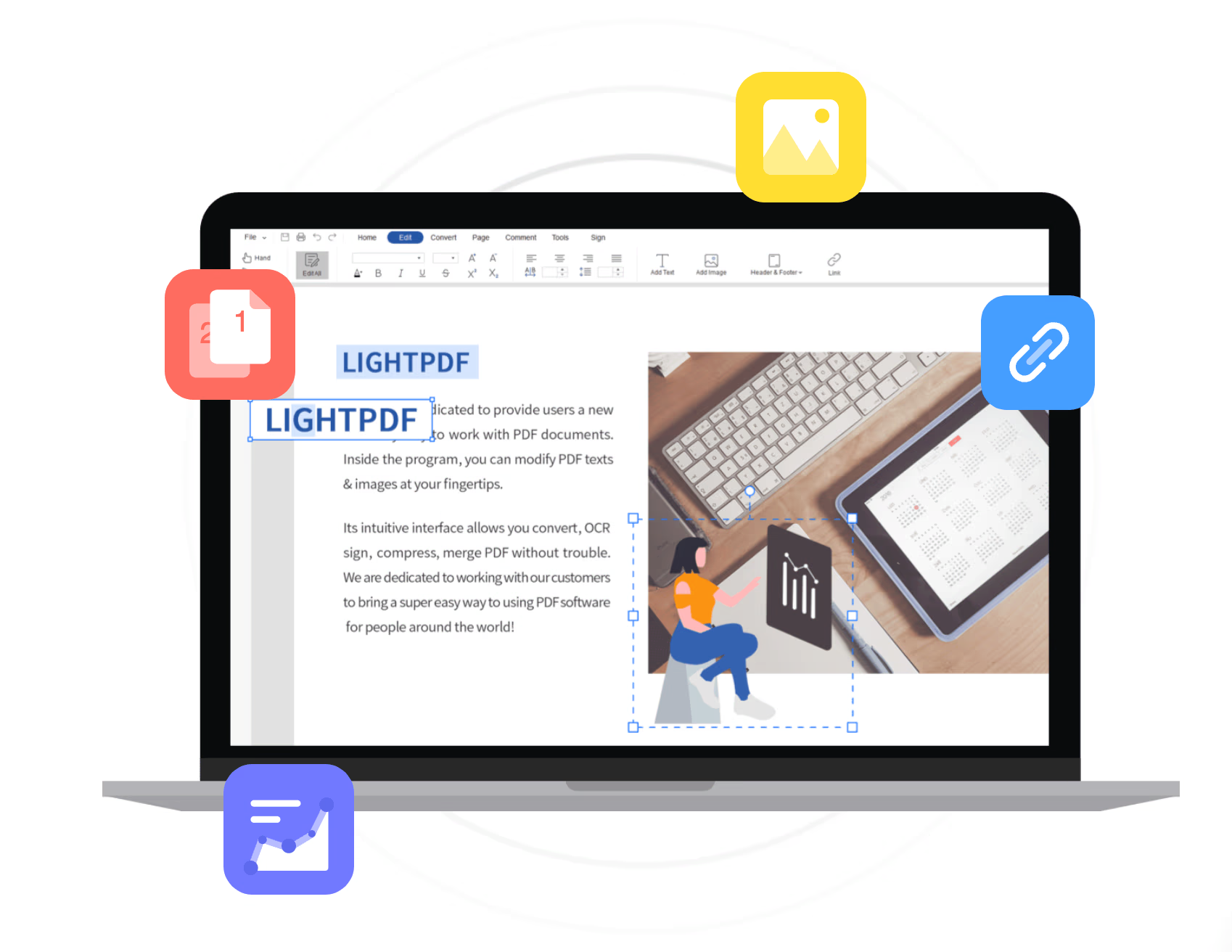
Оставте свой отзыв о LightPDF